Веб-панель ретранслятора
Эта страница предназначена для конечных пользователей, использующих сборку MeshCoreTel-firmware с включённой локальной веб-панелью.
Здесь описано, как открыть панель, за что отвечает каждый раздел и чего ожидать при использовании на компьютере или мобильном устройстве.
Что это такое
Веб-панель ретранслятора — это локальная страница конфигурации по HTTPS, обслуживаемая непосредственно самим ретранслятором через Wi-Fi.
Она предоставляет:
- защищённую паролем страницу локального администратора по адресу
/app - отдельную страницу статистики и трендов по адресу
/stats - быстрые команды
getдля типовых проверок ретранслятора и MQTT - панель CLI в стиле терминала для полного доступа к командной строке ретранслятора
- редактируемые настройки ретранслятора
- редактируемые настройки MQTT
- исторический обзор статистики с трендами, соседями и недавними событиями
Рекомендации по использованию:
- используйте панель для первоначальной настройки, эпизодических изменений конфигурации и устранения неполадок
- после завершения работы отдавайте предпочтение команде
set web offна MQTT-ретрансляторах, где важен максимальный запас ресурсов - это оставляет больше памяти, доступной для работы MQTT/WSS, особенно в конфигурациях с двумя WSS-брокерами
Обзор скриншотов
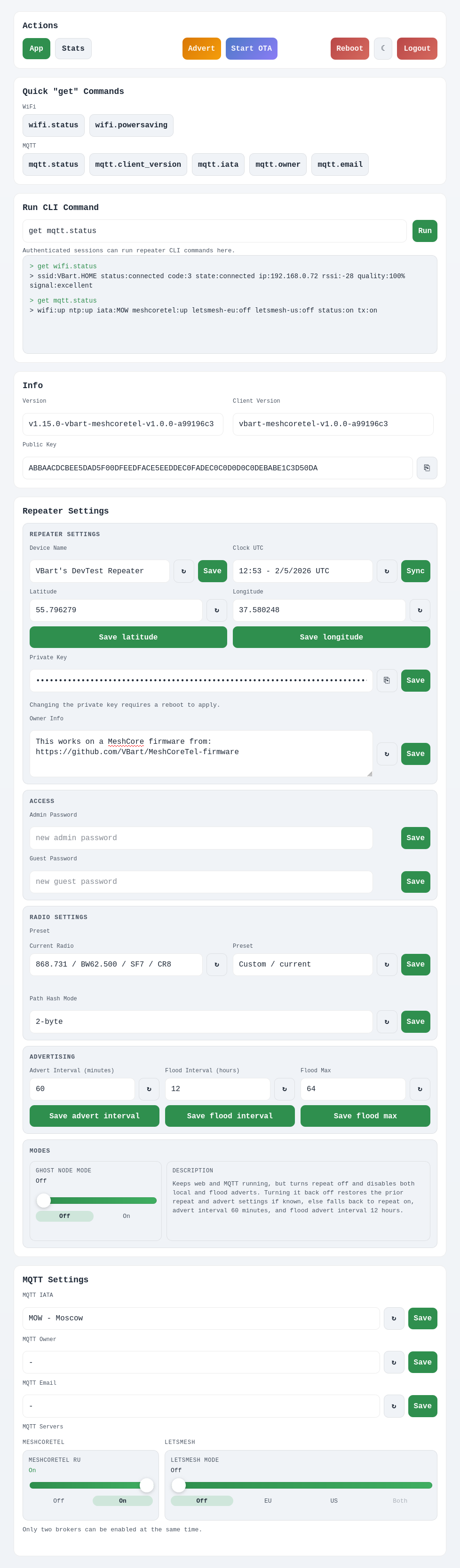
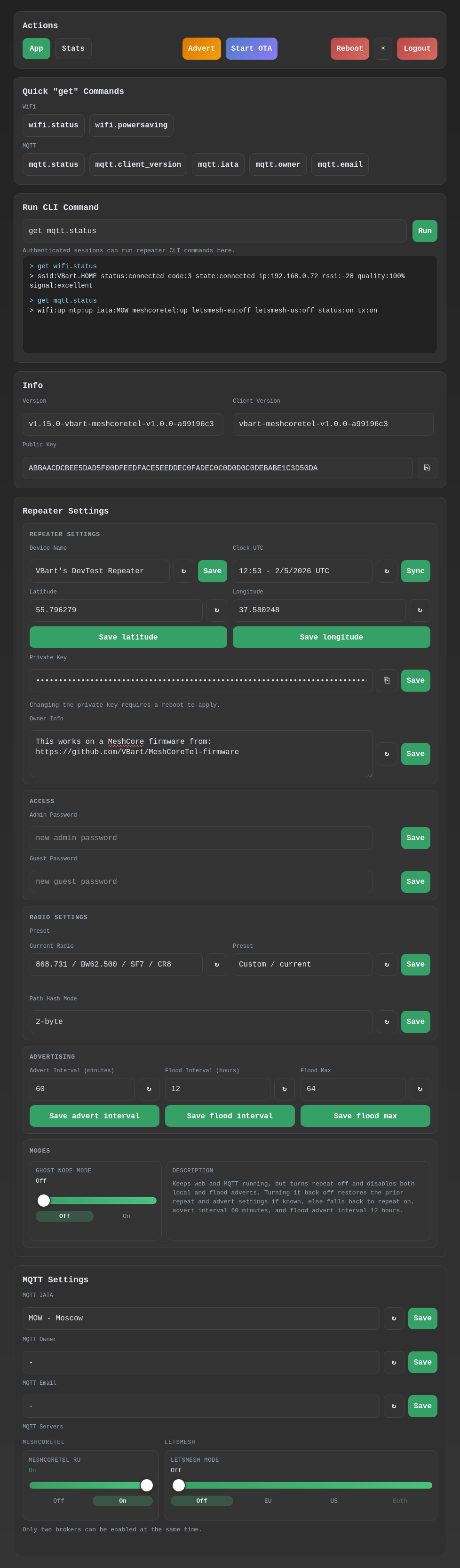
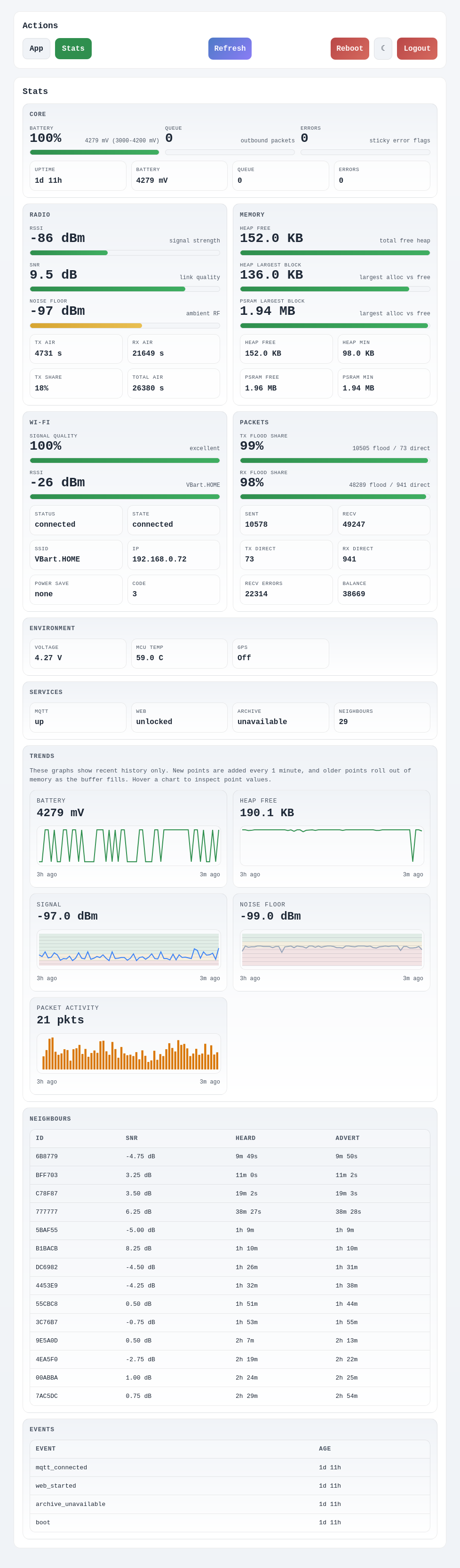
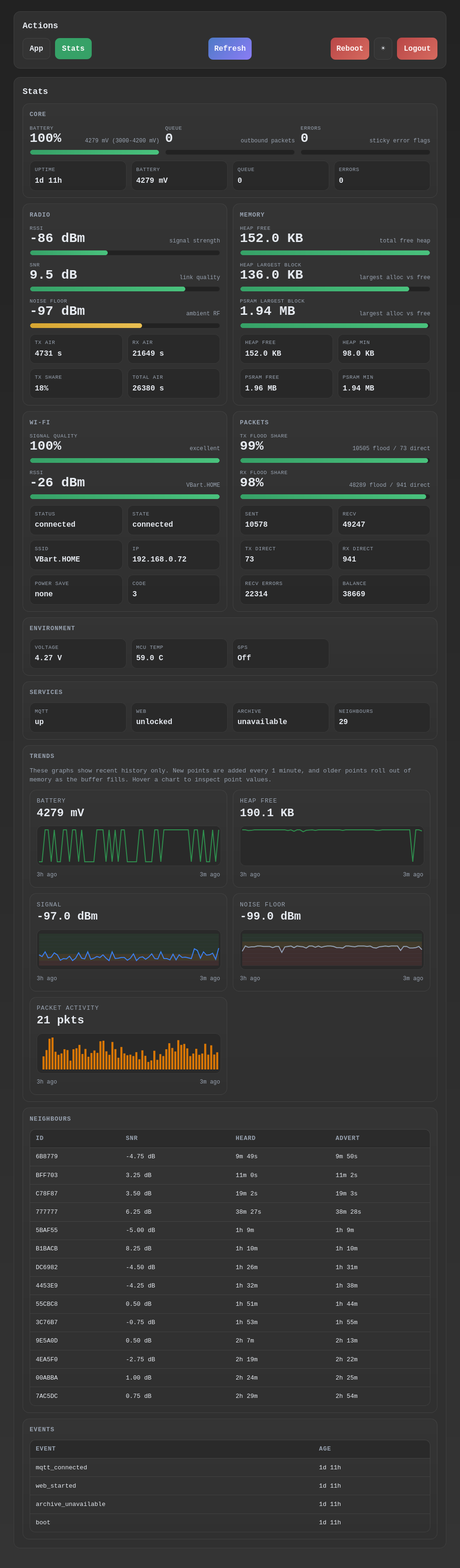
Скриншоты ниже показывают текущее разделение на облегчённую страницу администратора /app и отдельную страницу статуса /stats.
Скриншот /app
Скриншот /stats
Требования
Вам потребуется:
- поддерживаемая сборка прошивки MeshCoreTel
- настроенный Wi-Fi на ретрансляторе
- ретранслятор, подключённый к вашей локальной сети
- пароль администратора ретранслятора
На некоторых платформах с ограниченными ресурсами веб-панель отключена, чтобы уложиться в лимиты флеш-памяти. Если ваше устройство её не поддерживает, get web.status не покажет её как доступную.
Как открыть панель
- Подключите ретранслятор к Wi-Fi.
- Узнайте его IP-адрес.
- Откройте
https://<IP-репитера>/в браузере. - Примите предупреждение браузера о самоподписанном сертификате.
- Введите пароль администратора ретранслятора.
Полезные команды CLI:
get wifi.status: показывает состояние Wi-Fi и IP-адрес при подключении.get web.status: показывает, запущена ли веб-панель и по какому URL она доступна.
Пример:
https://10.33.135.208/
Вход и безопасность
- панель использует тот же пароль администратора, что и CLI ретранслятора
- соединение по HTTPS, но сертификат самоподписанный
- браузеры будут выдавать предупреждение при первом подключении
- после входа панель открывает доступ к CLI ретранслятора
Панель предназначена для локального администрирования в доверенной сети и не рассчитана на использование в открытом интернете.
Замечания по производительности
Панель использует HTTPS и расходует память. На устройствах, работающих с одним или двумя WSS MQTT-брокерами, открытие панели уменьшает запас ресурсов для MQTT, пока сессия активна.
Рекомендуемая практика для развёртывания ретрансляторов:
- включайте панель для первоначальной настройки
- используйте её снова для периодических проверок или устранения неполадок
- отключайте командой
set web offпосле завершения, чтобы у MQTT был максимальный запас ресурсов
Навигация и действия
Веб-панель состоит из двух основных страниц:
/app: облегчённый вид для управления и конфигурации/stats: текущий статус, тренды, соседи и недавние события
Обе страницы имеют одинаковую верхнюю навигацию и служебные действия.
/app
Страница /app — это основной интерфейс администратора и конфигурации.
Она включает:
- навигацию:
AppиStats Advert(Объявление)Reboot(Перезагрузка)- переключатель темы
Logout(Выход)
Используйте Start OTA только тогда, когда намереваетесь обновить прошивку дистанционно.
/stats
Страница /stats — это раздел для текущего статуса и хронологии данных.
Она включает:
- навигацию:
AppиStats Refresh(Обновить)- переключатель автообновления
↻ Reboot(Перезагрузка)- переключатель темы
☀/☾ Logout(Выход)
Быстрые команды "get"
Этот раздел выполняет стандартные команды только для чтения для:
- Wi-Fi
- MQTT
Они удобны для быстрых проверок без ввода команд в поле CLI. Быстрые действия MQTT включают mqtt.status, mqtt.client_version, mqtt.iata, mqtt.owner и mqtt.email.
Выполнение команд CLI
Это мини-терминал для CLI ретранслятора.
- нажмите
Enter, чтобы выполнить команду - история команд отображается в окне терминала ниже
- кнопки сохранения в других местах страницы также показывают сгенерированную команду и ответ здесь
- здесь доступна команда
clock, если нужно узнать текущее время платы ретранслятора - авторизованные сессии могут выполнять те же команды CLI, которые принимает ретранслятор
Это позволяет легко увидеть, что именно панель отправила ретранслятору.
Информация
В этом разделе отображается:
Hardware: модель устройстваFirmware: версия прошивки с датой сборкиPublic Key(Публичный ключ)
Обновление прошивки (OTA)
Этот раздел позволяет безопасно загружать прошивку на устройство по Wi-Fi.
Чтобы перепрошить устройство, нажмите на поле выбора файла и выберите файл прошивки с расширением .bin, при этом кнопка Upload активируется.
Нажмите кнопку Upload и после подтверждения начнётся загрузка прошивки с индикацией в процентах.
После успешного завершения устройство автоматически перезагрузится с новой прошивкой.
Настройки ретранслятора
Этот раздел включает:
- Имя устройства (Device Name)
- UTC часы (Clock UTC)
- Широта (Latitude)
- Долгота (Longitude)
- Гостевой пароль (Guest Password)
- Приватный ключ (Private Key)
- Интервал объявлений (Advert Interval)
- Интервал массовой рассылки (Flood Interval)
- Макс. массовых сообщений (Flood Max)
- Информация о владельце (Owner Info)
Примечания:
LatitudeиLongitudeпо умолчанию равны0.0как заполнители- изменение приватного ключа требует перезагрузки для применения
- кнопки обновления загружают текущее значение с ретранслятора
- кнопки сохранения немедленно отправляют соответствующую команду CLI
Режим скрытого узла (Ghost Node Mode)
Режим скрытого узла — это удобный элемент управления на /app для ретранслятора, который должен оставаться в Wi-Fi и MQTT, но не должен активно вести себя как ещё один близлежащий ретранслятор.
Типичный сценарий использования:
- комнатный или расположенный рядом MQTT-наблюдатель, когда другой ретранслятор поблизости уже выполняет радио-ретрансляцию
- узел, который должен передавать данные MQTT, веб-статус и диагностику, не добавляя лишнего ретрансляционного трафика или объявлений
При включении Режим скрытого узла:
- выключает
repeat - устанавливает
advert.intervalв0 - устанавливает
flood.advert.intervalв0 - оставляет локальную веб-панель и функции MQTT работающими
При отключении панель восстанавливает предыдущие настройки повтора и объявлений, если они ещё известны из текущей сессии браузера. Если нет, она возвращается к:
repeat onadvert.interval 60flood.advert.interval 12
Этот режим полезен, когда нужно, чтобы устройство наблюдало и публиковало данные, а не действовало как дополнительный передающий ретранслятор. Он не создаёт отдельную роль прошивки; это просто сгруппированное сокращение в веб-панели для существующих настроек.
Настройки MQTT
Этот раздел включает:
mqtt.iata: выбирается из подготовленного списка.mqtt.owner: публичный ключ владельца.mqtt.email: контактный email владельца.- Переключатели MQTT-брокеров:
meshcoretel,letsmesh-euиletsmesh-us.
UNSET - To be configured — значение по умолчанию для новых установок MQTT ретранслятора, пока не появится реальное сохранённое значение.
Примечания:
- если
mqtt.iataимеет значениеUNSET, панель показывает баннер вверху с напоминанием задать его в разделе MQTT Settings - пока
mqtt.iataимеет значениеUNSET, включённые MQTT-брокеры не пытаются подключиться - состояние MQTT-брокер загружается при открытии страницы
- вы можете включать или выключать каждый MQTT-брокер из этой панели
- включить можно не более двух MQTT-брокеров одновременно
Обзор /stats
Страница статистики загружается отдельно от /app и предназначена для того, чтобы основная страница администратора оставалась легче.
Страница /stats в настоящее время показывает:
Services: MQTT, web, архив, количество соседей и, если SD-карта смонтирована, ёмкость карты и архива- опциональную полноширинную сводную карточку
Environmentна платах, передающих GPS или данные телеметрии окружающей среды Trends: заряд батареи, свободная память, пакетная активность (RX/TX в виде составного графика), частота ошибок приёма (RX error rate), сигнал, уровень шума, загрузка ядра процессора, температура MCU (с цветовой индикацией теплового порога) и, если включён GPS, спутники; карточки графиков показывают диапазонmin/max, подсветка при наведении синхронизирована по всем графикамNeighbours: текущая таблица соседей с ID, SNR, возрастом последнего приёма и возрастом объявленияEvents: события текущей загрузки/сессии
Для устройств, передающих дополнительную телеметрию, опциональная сводная карточка Environment может показывать текущие значения, такие как состояние GPS-фиксации, широту, долготу, высоту по GPS, напряжение, температуру с датчика, влажность, давление, высоту по давлению и температуру MCU.
Метрики, не имеющие текущего значения, скрываются, а не показывают строки-заполнители, поэтому карточки меняются в зависимости от устройства и текущего состояния датчиков.
Индикатор батареи Core предпочитает отображаемый устройством процент заряда, если устройство его предоставляет. На таких устройствах детализация показывает только текущее напряжение батареи в милливольтах. В противном случае отображаемый процент вычисляется из настроенного диапазона напряжения батареи устройства, и этот диапазон показывается в детализации, а не предполагается фиксированный одноэлементный диапазон 3000-4200 мВ.
Графики трендов загружаются последовательно, а не одним большим пакетом:
- сводка / статус
- батарея
- память
- пакетная активность
- частота ошибок приёма
- загрузка ядра процессора
- сигнал
- спутники, когда GPS включён
Это позволяет снизить потребление памяти как на стороне браузера, так и на устройстве по сравнению с предыдущим внутристраничным просмотром статистики.
Если web.stats включён и SD-архив смонтирован, тренды могут восстанавливать архивные сводные точки после перезагрузки из последнего снимка на SD. Недавние актуальные точки по-прежнему добавляются из истории в памяти.
Объём истории статистики
Сэмплы статистики собираются раз в минуту.
Текущие лимиты истории в памяти:
| Класс устройства | Лимит сэмплов | Лимит событий | Период истории |
|---|---|---|---|
| Без PSRAM | 24 |
8 |
Только недавняя оперативная история |
Менее 4 Мб PSRAM |
240 |
96 |
Примерно 4 часа |
От 4 Мб до менее 8 Мб PSRAM |
480 |
192 |
Примерно 8 часов |
8 Мб PSRAM или больше |
720 |
288 |
Примерно 12 часов |
На устройствах с объёмом PSRAM примерно от 2 Мб и выше история статистики начинает записываться с момента загрузки, когда web.stats включён, даже если /stats ещё не открывали.
Для восстановления из архива требуется включённый web.stats и смонтированная SD-карта на платах, которые поддерживают архивацию на MeshCoreTel-firmware.
Основное назначение SD-карты — позволить ретранслятору сохранять и восстанавливать историю для /stats. Архив хранит файлы снимков .latest для быстрого восстановления и ежедневные файлы .log с датой по UTC для долгосрочной истории. В качестве дополнительной опции эти файлы также можно извлечь и проанализировать на компьютере для более глубокого ручного анализа.
На устройствах без PSRAM /stats всё ещё может показывать недавние графики, пока активен просмотр статистики, но история меньше и не поддерживает такое же поведение с резервным копированием в архив, как на платах с PSRAM.
Полезные команды CLI:
set web.stats onset web.stats offget web.stats.status
Использование на мобильных устройствах
Страница адаптивна и должна корректно работать на телефоне.
На мобильных устройствах:
- кнопки быстрых команд сворачиваются в двухколоночный макет
- верхняя навигация и группы действий остаются компактными и удобными для касаний
- строки ввода остаются пригодными для сенсорного взаимодействия
- карточки трендов перестраиваются в одноколоночные секции, где это необходимо
Типовые задачи
Проверка Wi-Fi и MQTT
- Откройте панель.
- Нажмите
wifi.statusв быстрых командахget. - Нажмите
mqtt.statusв быстрых командахget. - Откройте
/statsиз верхней навигации для просмотра истории статистики.
Изменение имени устройства
- Отредактируйте
Device Name. - Нажмите
Save. - Проверьте сгенерированную команду и ответ в окне терминала CLI.
Обновление MQTT Owner или Email
- Перейдите в
MQTT Settings. - Введите новое значение.
- Нажмите
Save. - Используйте кнопку обновления, если хотите перечитать сохранённое значение с ретранслятора.
Дистанционное обновление прошивки (OTA)
- Откройте панель
- Найдите
Firmware Updateи нажмите на поле выбора файла - Выберите файл с прошивкой
.bin - Нажмите
Uploadи подтвердите действие - Дождитесь загрузки прошивки и перезагрузки устройства
Использование истории статистики
- При необходимости включите статистику командой
set web.stats on. - Откройте
/statsиз верхней навигации. - Проверьте
Servicesна предмет состояния архива и среды выполнения. - Просмотрите
Trendsдля недавней истории графиков. - Используйте
Refreshдля перезагрузки страницы статистики.
Устранение неполадок
Браузер предупреждает о сертификате
Это ожидаемо. Панель использует самоподписанный сертификат, сгенерированный для локального использования.
Не могу открыть страницу
Проверьте:
- подключён ли ретранслятор к Wi-Fi
- IP-адрес из
get wifi.status get web.statusсообщает, что панель запущена- ваше устройство / сборка прошивки поддерживает веб-панель
Панель открывается, но не удаётся войти
Используйте пароль администратора ретранслятора, а не гостевой пароль.
MQTT становится нестабильным при входе
Веб-панель загружает настройки посекционно, чтобы снизить нагрузку при запуске, но HTTPS всё ещё потребляет внутреннюю память.
Проверьте:
- сколько MQTT-брокеров включено (один или два)
memoryдо и после входа- улучшается ли стабильность после
set web off
Для стационарных установок, где время безотказной работы MQTT важнее доступа через браузер, используйте панель кратковременно, а затем снова отключайте её.
Открывается HTTP вместо HTTPS
Ретранслятор перенаправляет простые запросы http:// на локальный URL панели https://. Если браузер всё ещё показывает проблему с подключением после перенаправления, откройте https://<repeater-ip>/ напрямую и сначала примите предупреждение о самоподписанном сертификате.
Статистика или настройки не обновляются
Попробуйте:
- обновить вкладку браузера
- использовать
Refreshна/stats - выйти и войти снова
- проверить стабильность Wi-Fi с помощью
get wifi.status
/stats недоступна
Проверьте:
get web.statusget web.stats.status- была ли применена команда
set web.stats on
Если web.stats выключен, /stats останется отключённой, и запросы истории графиков выполняться не будут.